Interroger vos données de la Google Search Console en langage naturel, sans ouvrir l’interface ni exporter le moindre tableau : c’est ce que permet un connecteur MCP entre la Search Console et Claude. Ce guide vous montre, écran par écran, comment le mettre en place sous Windows, depuis la création des identifiants Google jusqu’aux premiers prompts d’analyse SEO. Il s’appuie sur une installation réelle, menée de bout en bout, pièges compris. En vingt ans de SEO depuis 2004, j’ai exploité les données de la Search Console de bien des façons : cette connexion directe à un assistant IA est l’une des plus rapides à prendre en main.
Vous avez aussi la possibilité de télécharger cet article au format PDF.
Table des matières
Ce qu’est un MCP et ce qu’il permet entre la Search Console et Claude
Un MCP (Model Context Protocol) est un protocole ouvert qui permet à une application d’IA comme Claude de se connecter à des outils et à des sources de données externes. Concrètement, un petit serveur tourne sur votre ordinateur et fait le pont entre Claude et l’API de la Google Search Console, ce qui donne à l’assistant l’accès à vos données de recherche.
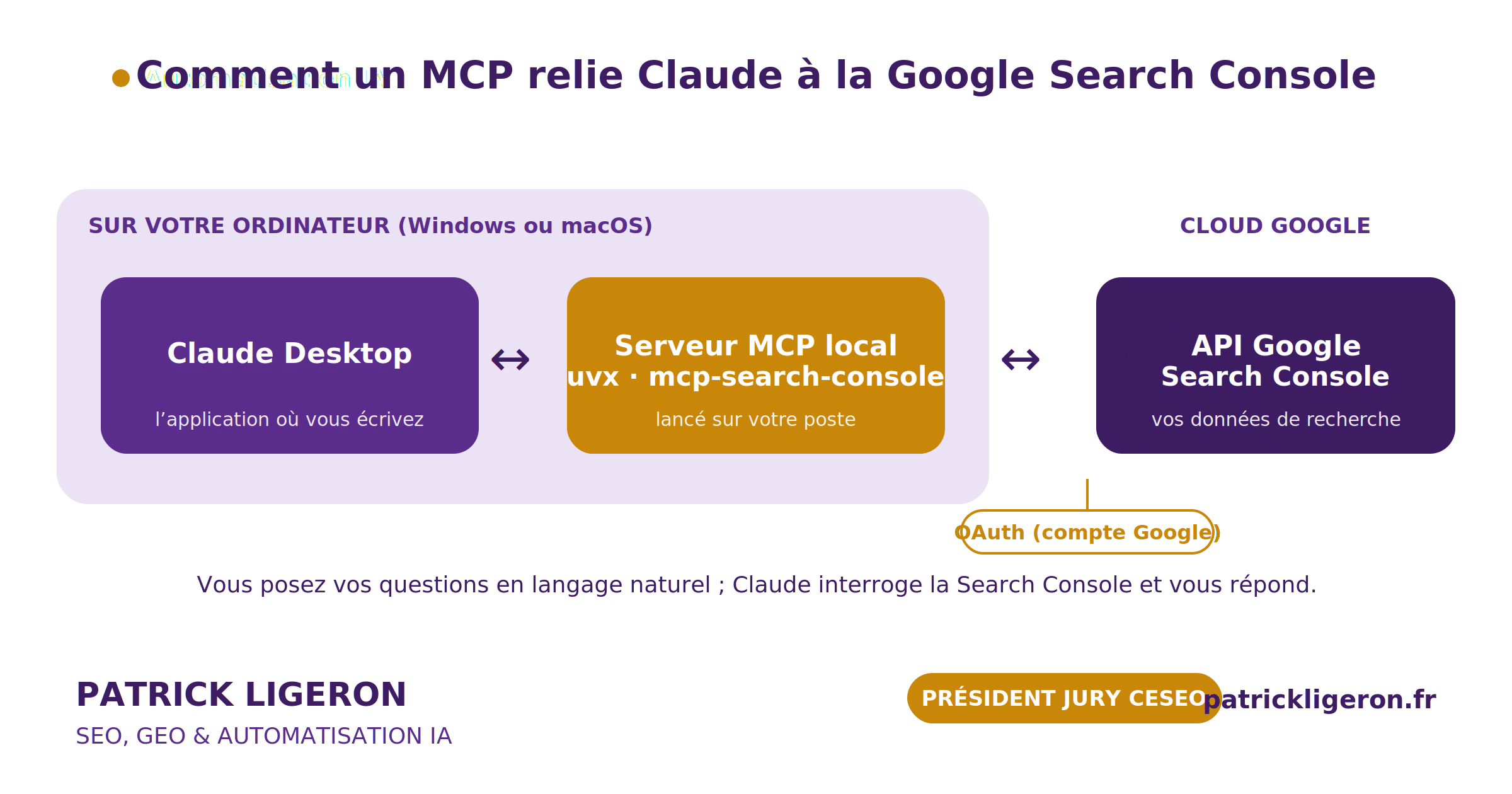
Le serveur MCP fait le pont, sur votre poste, entre Claude Desktop et l’API de la Search Console.
Le principe est simple : au lieu de copier-coller des exports, vous posez une question à Claude, et Claude interroge la Search Console pour vous répondre. Le serveur utilisé ici s’appelle mcp-search-console. Il est open source, publié sous licence MIT, et interroge l’API officielle de la Search Console en temps réel. Le protocole MCP, lui, est un standard ouvert créé par Anthropic.
Le serveur ne stocke pas vos données : chaque question déclenche une requête à Google. Vous travaillez donc toujours sur des données à jour, dans la limite de ce que la Search Console expose. Une fois la connexion établie, vous pourrez notamment :
- analyser vos requêtes et vos pages (clics, impressions, CTR, position) ;
- comparer deux périodes pour distinguer les gains des pertes ;
- inspecter l’indexation d’une URL et l’état de vos sitemaps ;
- le tout en langage naturel, directement dans Claude.
Les prérequis avant de commencer
La mise en place ne demande ni compétences de développeur, ni abonnement payant. Il vous faut quatre choses : un compte Google ayant accès à la Search Console, l’application Claude Desktop, l’outil uv, et un projet Google Cloud gratuit.
Un compte Google avec accès à la Google Search Console
Le connecteur ne verra que les propriétés auxquelles votre compte Google a déjà accès. Si vous gérez plusieurs sites, repérez le compte que vous utilisez habituellement pour ouvrir la Search Console : c’est lui qui servira à la connexion.
L’application Claude Desktop
Les serveurs MCP locaux fonctionnent dans l’application de bureau Claude Desktop, pas dans la version navigateur. D’après la documentation d’Anthropic, ces serveurs locaux se déclarent dans un fichier de configuration propre à l’application de bureau, et l’offre gratuite de Claude suffit pour cet usage. Niveau de preuve : le mécanisme est documenté par Anthropic ; la gratuité est observée dans les guides récents, sans garantie contractuelle de ma part.
L’outil uv, pour lancer le serveur sans installer Python
Le serveur est écrit en Python, mais vous n’avez pas besoin d’installer Python vous-même. L’outil uv, développé par Astral, télécharge et gère la bonne version pour vous, et fournit la commande uvx qui lancera le serveur. C’est la voie recommandée sous Windows.
Un projet Google Cloud gratuit
Pour autoriser Claude à lire vos données, vous allez créer des identifiants OAuth dans un projet Google Cloud. L’API de la Search Console et ce type de projet ne sont pas facturés pour cet usage : aucune carte bancaire n’est requise.

Étape 1 – Créer les identifiants OAuth dans Google Cloud
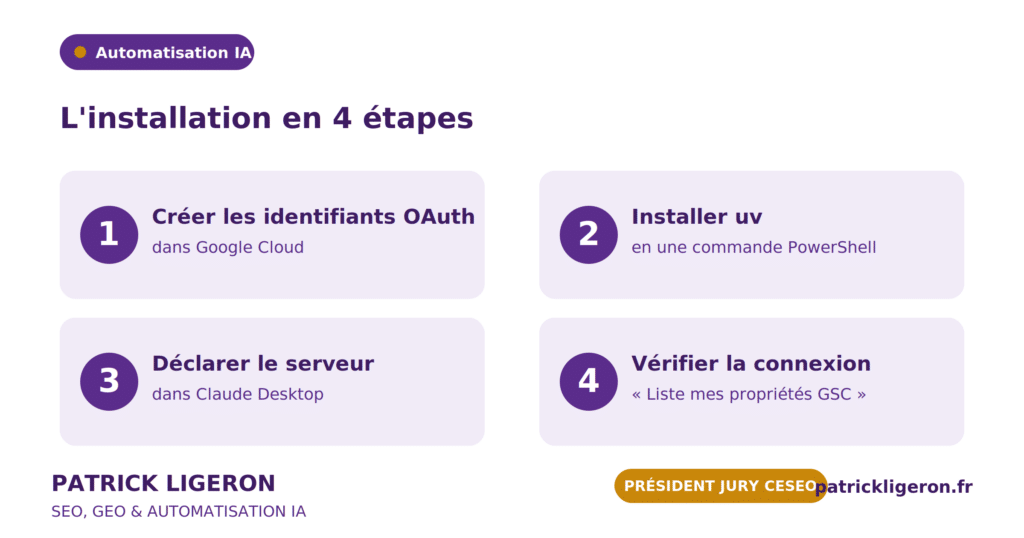
Cette première étape se déroule entièrement dans la console Google Cloud, à l’adresse console.cloud.google.com. Elle consiste à activer l’API de la Search Console, à créer un identifiant OAuth de type application de bureau, puis à télécharger le fichier de secrets correspondant.
Activer l’API de la Search Console
Dans la console Google Cloud, créez ou sélectionnez un projet, puis ouvrez la bibliothèque d’API. Recherchez « Google Search Console API », ouvrez la fiche du produit et cliquez sur Activer.

La fiche de la Google Search Console API, avec le bouton Activer.
Configurer l’écran de consentement et créer l’identifiant OAuth
Rendez-vous dans Identifiants, puis Créer des identifiants, puis ID client OAuth. À la question « À quelles données allez-vous accéder ? », choisissez Données utilisateur : c’est l’option qui crée un client OAuth, celle dont nous avons besoin.

Choisir « Données utilisateur » pour créer un client OAuth.
Renseignez l’écran de consentement avec un nom d’application que vous reconnaîtrez, votre adresse e-mail d’assistance et vos coordonnées de développeur. Laissez le logo de côté, pour éviter toute procédure de validation supplémentaire.

L’écran de consentement OAuth, à remplir avec vos informations.
À l’étape du type d’application, choisissez Application de bureau. C’est le bon choix pour un serveur qui tourne en local sur votre poste.

Sélectionner « Application de bureau » comme type d’ID client OAuth.
Télécharger et ranger le fichier client_secrets.json
Une fois l’identifiant créé, téléchargez le fichier JSON proposé. Rangez-le dans un dossier permanent et renommez-le en client_secrets.json. Notez précisément son emplacement : son chemin devra être recopié dans la configuration de Claude.

La fenêtre de téléchargement du fichier d’identifiants OAuth.
Votre identifiant apparaît alors dans la liste des ID clients OAuth du projet, en type Ordinateur de bureau.

L’identifiant OAuth créé, visible dans la liste des identifiants du projet.
Étape 2 – Installer uv sous Windows
Ouvrez PowerShell : menu Démarrer, tapez PowerShell, puis lancez l’application. Copiez-collez ensuite la commande d’installation officielle de uv, puis appuyez sur Entrée.
powershell -ExecutionPolicy ByPass -c « irm https://astral.sh/uv/install.ps1 | iex »
Fermez la fenêtre, rouvrez-en une nouvelle pour que le chemin soit pris en compte, puis vérifiez l’installation.
uv –version
Si un numéro de version s’affiche, uv est installé, et la commande uvx est disponible en même temps.

uv installé : la version s’affiche dans PowerShell.
Récupérez ensuite le chemin exact de uvx : Claude en aura besoin dans la configuration.
Get-Command uvx | Select-Object -ExpandProperty Source

Le chemin complet de uvx, à conserver pour l’étape suivante.
Sur macOS, deux différences à connaître
Sous macOS, deux points changent. D’une part, uv s’installe via le terminal avec la commande officielle indiquée sur le site d’Astral. D’autre part, le fichier de configuration de Claude se situe dans le dossier Application Support de votre bibliothèque utilisateur. Le reste du guide reste valable à l’identique.
Étape 3 – Déclarer le serveur dans Claude Desktop
Cette étape consiste à ouvrir le fichier de configuration de Claude Desktop et à y ajouter le serveur, sans écraser d’éventuels connecteurs déjà présents.
Trouver le bon fichier de configuration, le piège Windows
Dans Claude Desktop, ouvrez Fichier, puis Paramètres, puis l’onglet Développeur : vous y trouverez la section des serveurs MCP locaux et le bouton Modifier la config.
L’onglet Développeur de Claude Desktop, avec le bouton Modifier la config.
Attention à un point propre à Windows : selon le mode d’installation, l’application peut lire un fichier situé dans un dossier virtualisé, du type AppData\Local\Packages\Claude_…\LocalCache\Roaming\Claude\, différent de celui qu’ouvre parfois le bouton. Si votre serveur n’apparaît pas après configuration, c’est la première piste à examiner. Niveau de preuve : observé lors de l’installation décrite dans cet article.
Ajouter le bloc de configuration
Ouvrez le fichier claude_desktop_config.json avec un éditeur de texte. S’il contient déjà des serveurs, ajoutez le vôtre à côté, sans supprimer les autres. Voici le bloc à insérer, en remplaçant les deux chemins par les vôtres : celui de uvx et celui de votre fichier client_secrets.json.
{
  "mcpServers": {
    "gscServer": {
      "command": "C:/Users/VOTRE_NOM/.local/bin/uvx.exe",
      "args": ["mcp-search-console"],
      "env": {
        "GSC_OAUTH_CLIENT_SECRETS_FILE": "C:/Users/VOTRE_NOM/Documents/client_secrets.json"
      }
    }
  }
}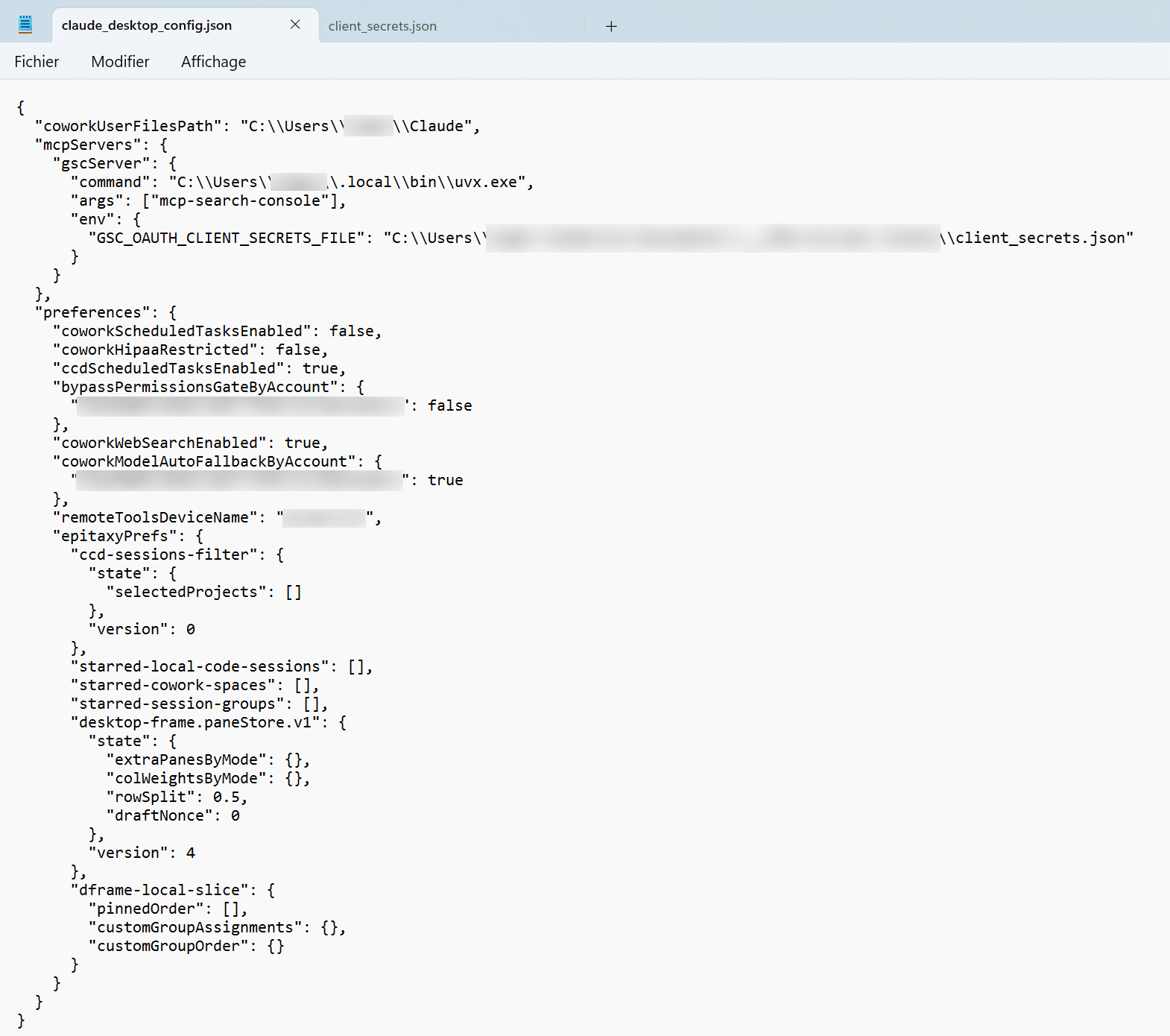
Le serveur gscServer ajouté au fichier de configuration (chemins anonymisés).
Deux détails évitent des erreurs : dans un fichier JSON, écrivez les chemins Windows avec des barres obliques (/) ou des doubles antislashes, et conservez exactement le nom de paquet mcp-search-console.
Redémarrer Claude Desktop et se connecter en OAuth
Quittez complètement Claude Desktop : un clic droit sur l’icône dans la zone de notification, puis Quitter, et non un simple bouton de fermeture. Relancez ensuite l’application. Au premier appel, une fenêtre de navigateur s’ouvre pour vous connecter avec votre compte Google et autoriser l’accès. Ce consentement n’est demandé qu’une fois : le jeton est ensuite mémorisé.
Étape 4 – Vérifier que la connexion fonctionne
Pour valider l’ensemble, demandez simplement à Claude de lister vos propriétés.
- « Liste mes propriétés GSC »
Si vos sites s’affichent, la chaîne complète est opérationnelle : le serveur démarre, l’authentification a réussi, et Claude lit bien vos données.

Le test de connexion réussi : Claude affiche les propriétés de la Search Console.
En cas de souci, demandez à Claude d’appeler l’outil get_capabilities : il renvoie l’état de l’authentification et un diagnostic utile pour repérer l’origine du problème.
Exploiter le connecteur : des prompts SEO prêts à l’emploi
Une fois la connexion établie, tout se pilote en langage naturel. Voici des exemples de prompts, à adapter à vos propres URL, regroupés par objectif.
Analyser la performance
- « Donne-moi une vue d’ensemble des performances de mon-site.fr sur les 28 derniers jours. »
- « Liste les 50 requêtes qui rapportent le plus de clics sur les 28 derniers jours. »
- « Montre les pages qui génèrent le plus de clics, avec leur CTR et leur position moyenne. »
Repérer les opportunités
- « Trouve les requêtes en position 11 à 20 avec beaucoup d’impressions, pour repérer les pages proches de la première page. »
- « Repère les requêtes à fort volume d’impressions mais faible CTR, et propose des pistes d’amélioration des titres. »
- « Croise requêtes et pages et identifie les cas où plusieurs pages se positionnent sur une même requête. »
Contrôler l’indexation et les sitemaps
- « Inspecte l’URL https://mon-site.fr/ma-page et donne-moi son statut d’indexation. »
- « Vérifie ces URL et signale celles qui ont un problème d’indexation. »
- « Liste mes sitemaps avec leurs erreurs et leurs avertissements. »
Limites et bonnes pratiques à connaître
Quelques repères pour tirer le meilleur de ce connecteur, sans mauvaise surprise :
- le serveur interroge l’API en direct et ne conserve pas d’historique propre : la profondeur consultable est celle de la Search Console ;
- deux états de fraîcheur existent : l’affichage par défaut, aligné sur le tableau de bord, et un état consolidé décalé de deux à trois jours ;
- les outils simples renvoient jusqu’à 500 lignes, l’outil d’analyse avancée monte à 25 000 lignes avec pagination ;
- les opérations sensibles, comme la suppression d’une propriété ou d’un sitemap, sont désactivées par défaut : laissez-les ainsi tant que vous n’en avez pas un besoin précis ;
- ce connecteur fonctionne dans Claude Desktop, pas dans l’application web.
Une variante existe aussi. Au lieu d’un compte personnel en OAuth, vous pouvez authentifier le serveur avec un compte de service Google Cloud. Cette approche convient mieux à un usage sur serveur ou à la gestion de plusieurs propriétés clientes, mais elle demande d’ajouter l’adresse du compte de service comme utilisateur sur chaque propriété de la Search Console.
Questions fréquentes
Peut-on connecter plusieurs comptes Google ?
Oui. Le connecteur s’authentifie avec un compte à la fois, mais vous pouvez en changer : l’outil reauthenticate relance la connexion OAuth et vous permet de vous reconnecter avec un autre compte Google.
Faut-il refaire l’installation pour ajouter un nouveau site ?
Non. Une fois le connecteur en place, il suffit que votre compte Google ait accès à la nouvelle propriété dans la Search Console : elle apparaîtra automatiquement dans la liste, sans toucher à la configuration ni relancer l’installation.
Aller plus loin
Si vous souhaitez industrialiser l’exploitation de vos données de recherche ou intégrer ce type de connecteur dans vos processus d’audit SEO, je peux vous accompagner. Vous pouvez découvrir mon accompagnement en automatisation IA sur www.patrickligeron.fr/services/automatisation-ia/, ou mon offre d’audit sur www.patrickligeron.fr/services/prestation-geo/audit/. Pour en parler, écrivez-moi via la page www.patrickligeron.fr/contact/ ou réservez un échange sur https://bit.ly/rdv_patrick. Toute demande de proposition reçoit une réponse sous cinq jours ouvrés.
Sources
- Anthropic – Getting Started with Local MCP Servers on Claude Desktop – https://support.claude.com/en/articles/10949351-getting-started-with-local-mcp-servers-on-claude-desktop
- Amin Foroutan – mcp-gsc, serveur MCP pour la Google Search Console (GitHub) – https://github.com/AminForou/mcp-gsc
- PyPI – mcp-search-console – https://pypi.org/project/mcp-search-console/
- Astral – uv, gestionnaire de paquets et de versions Python (GitHub) – https://github.com/astral-sh/uv